Showing posts with label pelajaran. Show all posts
Friday, 4 July 2014

Bernegosiasi yang menghasilkan dalam konteks bekerja


Saat bernegosiasi pada salah seorang ibu
   Negosiasi merupakan proses tawar menawar dengan jalan berunding guna mencapai kesepakatan bersama antar satu pihak dan pihak lainya ; penyelsaian sengketa secara damai melalui perundingan antar pihak yang bersengketa.

Untuk dapat bernegosiasi dengan baik dan berhasil, beberapa hal berikut yang perlu kita perhatikan :
1. Memahami persoalan yang akan dinegosiasikan.
2. Memiliki informasi dan data tentang persoalan yang akan dinegosiasikan sebagai bahan
    argumentasi.
3. Mengungkapkan gagasan atau pendapat dengan alasan yang rasional
4. menyampaikan penjelasan dengan kalimat yang menarik, efektif dan santun.
5. Bersikap sabar dan terbuka menerima pendapat orang lain.
6. Berupaya menyakinkan mitra bicara tentang penting dan bergunanya hal yang kita negosiasikan
    secara santun.
7. Menghindari sikap menjatuhkan pendapat orang lain.
8. memiliki beberapa alternatif konsep lain yang tak jauh beda bila konsep pertama tak bisa
    diperjuangkan. 

    A. Bernegosiasi Dalam Menyusun Program Kerja
   Dalam perundingan mengenai program kerja, ada program yang diterima juga yang di tolak atau perlu direvisi bergantung pada argumentasi pihak pembuat program.tentunya melalui tawar menawar antara pengusul program dan pihak yang menolak, tawar-menawar dalam merumuskan suatu itu wajar terjadi. inilah yang disebut negosiasi/

    B. Bernegosiasi Dengan Santun
    Sebuah musyawarah atau perundingan pada akhirnya harus menuju suatu keputusan yang damai dan dapat diterima semua pihak. oleh sebab itu, proses negosiasi harus dilakukan dengan bahasa yang santun menggunakan ungkapan yang tidak bernuansa konflik. anggahan yang diutarakan juga dengan alasan yang tepat dan dapat menyakinkan orang lain. jika butuh sebuah perincian, kemukakan dengan lugas, dan tidak berputar-putar sehingga tidak membuat orang salah pengertian .

by : hadipratama


BACA JUGA ARTIKEL LAINYA :
1. Belajar Open Office.org
2. Menyimpulkan Informasi Yang Bersifat Perintah
3. Dunia Intim
4. Cara Memasang Iklan Pada Blog
5. Home
Read more ...

Dampak Polusi

     Perubahan lingkungan mempengaruhi berbagai apek kehidupan. perubahan lingkungan dapat terjadi karena faktor alam. dampak dari perubahannya belum tentu sama, namun akhirnya manusia yang juga harus memulai serta mengatasinya. dampak apa yang ditimbulkan dari perubahan lingkungan ? kegiatan  apa yang dilakukan manusia sehingga menyebabkan lingkungan berubah ? untuk menjawab rasa ingin tahu mari pelajari uraian di bawah ini !

    Polusi berarti pencemaran atau merupakan masuknya makhluk hidup, zat energi atau komponen lain ke dalam lingkungan yang menyebabkan berubahnya tataran lingkungan oleh kegiatan manusia atau proses alam. Dapat juga diartikan bahwa masuknya bahan pencemaran (polutan) sebagai akibat dari kegiatan manusia / proses alam  yang ditemukan di sembarang tempat dan jumlah yang tidak selayaknya. polusi atau pencemaran dapat dibedakan berdasarkan pada tempat terjadinya, bahan macam pencemaranya dan tingkat pencemaranya , misalnya : polusi menurut tempat terjadinya dapat dibedakan menjadi polusi udara,polusi air,polusi tanah dan polusi suara. polusi-polusi tersebut mempunyai dampak yang kurang baik bagi kesehatan manusia maupun lingkungan. Adapun dampak dari polusi ,sebagai berikut :

A. Dampak Polusi Terhadap Penurunan Kualitas Hidup Manusia

1. pengertian kualitas hidup manusia
    Menurut undang undang Nomor 4 Tahun 1982 tentang pokok-pokok pengelolaan lingkungan hidup pasal 1 menyebutkan "lingkungan hidup iyalah kesatuan ruang dengan benda, daya keadaan dan mahluk hidup, termasuk dalam manusia dan perilakunya yang mempengaruhi kelangsungan perikehidupan dan kesejahtraan manusia serta mahluk hidup lainya". Tuntutan kebutuhan hidup mendorong manusia beradaptasi dengan lingkungan berbagai cara sesuai kemampuanya. Kearifan dan rasa tanggung jawab manusia sebagai mahluk yang dominan dalam memanfaatkan sumber  daya alam adalah jaminan hidup dan pemenuhan kebutuhan hidup manusia. jadi pengertian kualitas hidup manusia merupakan sebuah patokan yang diharapkan biasa meningkatkan kesejahtraan dengan memikirkan sifat posotif dan negatif yang di timbulkan agar kualitas hidup atau tataran hidup menjadi seimbang.
    Ada 3 kriteria yang digunakan untuk mengetahui atau mengukur kualitas hidup manusia ,yaitu sebagai berikut :
a. Derajat pemenuhan kebutuhan hidup sebagai makhluk hayati.
    kebutuhan ini bersifat mutlak karena didorong oleh keinginan manusia untuk mempertahankan
    kehidupanya.
b. Derajat pemenuhan kebutuhan manusiawi.
    kebutuhan ini yang membedakan manusia dengan mahluk lainya.
c. Derajat pemenuhan kehidupan untuk memeilih.
    kebutuhan ini dibatasi oleh hukum tertulis maupun tidak tertulis sangat berkaitan dengan
    keanekaragaman pilihan.

Dampak pencemaran bagi kehidupan manusia antara lain :
a lingkungan hidup menjadi tidak sehat.
b. udara dan air menjadi kotor.  
c. mempengaruhi kesehatan manusia secara lagsung/tidak langsung.

 Dampak yang ditimbulkan :
a. Dampak kesehatan.
b. dampak terhadap tanaman.
c. hujan asam
d, efek rumah kaca
e. kerusakan lapisan ozon.


BACA JUGA YANG TAK KALAH MENARIKNYA :
1. Penipisan Lapisan Ozon
2. 25 fakta tentang wanita
3. Palaguna nusantara heboh !
4. Sex bisa patahkan penis ?
5. Knowladge update
Read more ...
Tuesday, 1 July 2014

Cara Memasang Iklan Pada Blog

pertama tama pastinya kita harus mempunyai akun BLOGGER terlebih dahulu ,untuk dapt menikmati fasilitas ini . ada 2 cara yang saya ketahui untuk memasang iklan pada blogger .yang pertama menggunakan GOOGLE ADSENSE atau dengan cara yang saya akan beri'informasi nya . mari kita simak :)

pertama tama pastikan isi dari postinganmu melebihi 20 entri kemudian usia blog mu di atas 3bulan dan penggunjung blog mu stabil .

Setelah kriteria di atas terpenuhi lagsung anda masuk ke Bidvertiser .lalu di sana ada tawaran "join free !" nah kamu klik aja di situ lalu daftar dengan identitas sesuai dengan blog mu .kemudian setelah selsai ikuti perintah atau intruksi yang ada di sana. mudah bukan ?

nah itulah cara memasang iklan pada blogger yang mudah sekali .... :)
Read more ...
Monday, 30 June 2014

Konfigurasi Ubuntu Server 9.10

berikut ini merupakan konfigurasi pada ubuntu server versi 9.10 . mari kita simak
saya sendiri menggunakan aplikasi virtual box .untuk mendownload nya bisa klik disini !

langkah awal kita harus membuat DHCP SERVER (Dynamic Host Control Protocol). funginya antara lain :
1. memberikan alamt IP
2. memberikan alamat netmask
3. membertikan default getway
berikut ini konfigurasinya :

1. sudo su
2. apt-cdrom add
    setelah terbuka perintah di atas kemudian klik device-cd/dvd/device - cantreg ubuntu server versi
    9.10. kemudian tekan enter.
3. apt-get iinstall dhcp3-server
4. apt-get install squid
    pilih "y" kemudian enter kembali.
5. pico /etc/network/interfaces
    setelah terbuka perintah di atas ,tambahkan configurasi di bawah ini :
 
    auto eth1
    iface eth1 inet static
    addrees 192.168.1.9
    netmask 255.255.255.0

   kemudian save dengan cara : ctrl+o+enter+ctrl+x
6. /etc/init.d/networking restart
7. pico /etc/dhcp3/dhcpd.conf
    setelah muncul perintah di atas ,lakukan perpindahan layar sebanyak 5x lalu ikuti langkah di bawah :
  
    subnet 192.168.1.0         255.255.255.0
    range 192.168.1.9        192.168.1.10
    domain service 192.168.1.9
    domain name  "www.blogger.com"
    routers 192.168.1.4
    brodcast address 192.168.1.255

   kemudian save dengan cara : ctrl+o+enter+ctrl+x
8. pico /etc/default/dhcp3-server
    ubah pada tanda kutip saja menjadi "eth1"
9. /etc/init.d/dhcp3-server restart

Langkah selanjutnya pembuatan DNS SERVER (Domain Name Server), fungsinya antara lain :
1. penggunaan aplikasi email,browsing, ssh/telnet.
berikut configurasinya :

1. apt-get install bind9
   pilih "y" kemudian enter
2. pico /etc/bind/named.conf.default-zones
    lakukan perubahan sebagai berikut :

   zone "local host"   ubah menjadi "blogger.com"
   file   "local"           ubah menjadi "blogger"

   zone "127"            ubah menjadi "1.168.192"
   file   "127"            ubah menjadi  "blogger.rev"

   kemudian save dengan cara : ctrl+o+enter+ctrl+x
3. cp /etc/bind/db.local /etc/bind/db.blogger
4. cp /etc/bind/db.127 /etc/bind/db.blogger.rev
5.pico /etc/bind/db.blogger
   setelah perintah di atas terbuka lakukan perintah di bawah ini :
   tekan (ctrl+\) lalu masukan tulisan "localhost" pada replace with "blogger.com" kemudian tekan
   "A".
    pada @ ke3           ubah menjadi www
    pada 127.0.0.1      ubah menjadi 192.168.1.9
    pada AAAA          ubah menjadi CNAME
    pada Root              ubah menjadi admin

    tambahkan di bawahnya menjadi seperti berikut :
    ftp       IN   A    192.168.1.9
    mail    IN   A     192.168.1.9
    ns       IN   A      192.168.1.9

    kemudian save dengan cara : ctrl+o+enter+ctrl+x
6. pico /etc/bind/db.blogger.rev
    lakukan hal yang sama . tekan (ctrl+\) .
    kemudian tambahkan perintah verikut ini :  
 
   9    IN     PTR      mail.blogger.com.
   9    IN     PTR      www.blogger.com

7. /etc/init.d/bind9 restart
8. pico /etc/resolv.conf
    setelah itu lakukanpengisian sebagai berikut  :

Domain blogger.com
search blogger.com
nameserver 192.168.1.9

kemudian save.
 9. nslookup blogger.com
10. nslookup blogger.com
pastikan perintah di atas tidak ada tulisan : NXDOMAIN,SERVFAIL,Connection time out.


artikel ini akan terus di update jadi jangan sampai ketinggalan ya mengenai web server dan lain-lainya . babay...........................


Read more ...
Tuesday, 3 June 2014

Cara Amankan Facebook Dari Hacker

beberapa bulan yang lalu facebook saya di bobol oleh orang yang tidak di kenal, status saya berubah menjadi menjijikan .rasanya ingin teriak kepada polisi tapi rasanya tak mungkin dan berlebihan
.akhirnya saya putuskan mendiamkan nya sejenak dan beberapa malam saya berfikir mengapa saya tidak memperbaiki Facebook saya dengan cara saya sendiri .akhirnya dengan kecepatan akses yang buruk dan pengetahuan yang minim untuk memperbaiki akun saya dan akhirnya saya berhasil kembali masuk ke facebook saya lagi .tak tunggu lama ,saya rubah kata sandi berikut email nya. Nah dari pada kita memperbaiki lebih baik kita mencegah dengan cara berikut ini :

1. selalu buka URL facebook dengan alamat lengkap
Taukah anda ,para pembobol akun facebook rata-rata mengunakan tampilan palsu yang sama
dengan tampilan facebook asli tetapi itu bagian dari modus agar mereka mendapatkan akses kita
berikut dengan email dan kata sandi. jadi mulai sekarang selalu gunakan URL lengkap
www.facebook.com

2.  Bedakan antara kata sandi email anda dan kata sandi facebook
dengan perbedaan kata sandi email dan facebook maka para peretas akan kesulitan untuk
menjebol akun anda .

3. Isilah no handpone anda pada facebook
nah satu ini bersifat pribadi ,tetapi tenang saja akun anda tidak akan mencantumkan no telepon
anda pada profil atau mempublikasikanya selama anda mengatur jangkauan pada pengaturan
pripasi. mengapa anada harus mengisi no handphone anda ? karena ini merupakan sebagian
kecil dari pengamanan anda dan cantumkan no handphone yang masih aktif dan di gunakan
sehari-hari .

4. Sembunyikan Email anda pada informasi facebook
 langkah yang aman untuk menjauhkan anda dari para peretas adalah dengan membuat sebuah
 pengaturan pripasi pada pengaturan akun anda agar semua orang tidak dapat melihat alamat
 email anda .karena email anda kunci dari kejahatan para hacker.

5. Pergunakan Facebook anda dengan semestinya
  banyak orang yang terkena hacker oleh seseorang yang tidak menyukainya bahkan karena benci
 ,tetapi anda bisa menjaga etika anda pada sebuah jejaring sosial maka anda pun akan terjaga
 keberadaanya.

6. Rutin menganti katasandi
sebaiknya 3bulan atau 5 bulan sekali anda merubah kata sandi anda ,agar pengamanan anda lebih sempurna dan mempersulit para hacker.

7. Games di facebook
di sebagian situs web mengatakan bahwa bermain games di facebook itu tidak aman karena
mudahnya para peretas masuk ke dalam akun kita.

8. Meluangkan waktu membuka email anda
tidak terlalu penting membuka email anda jika anda bukan orang kantoran atau mahasiswa ,tapi
itu salah satu untuk menghindari anda dari lupa kata sandi atau sebagainya.

9. Jangan mudah memberikan kata sandi
sebagian pasangan atau teman bahkan sahabat akan memberikan kata sandi facebook dengan
mudahnya mungkin karena kepercayaan yang tinggi tapi perlu anda tahu bahwa itu kesalahan
besar yang akan membuat anda menyesal nantinya . tidak percaya ? buktikan saja ! hehe....

10. Aplikasi facebook
 jangan menyetujui aplikasi yang tidak jelas ,itu mungkin saja jebakan dari para peretas facebook .

ada 10 point yang bisa anda pelajari dan pikrkan lagi ,tapi cara di atas di jamin dapat mengamankan facebook anda dari para peretas yang meresahkan .jadi buat apa kita resah kalo kita bisa mencegah nya .
sekian ....


Read more ...
Thursday, 22 May 2014

LUBANG RESAPAN BIOPORI


Apakah anda tahu LRB atau Lubang Resapan Biopori ?
yuuuu kita bahas !

Pengertian LRB 
             LBR merupakan ruangan atau pori dalam tanah yang terbentuk karena aktifitas organisme (mahluk mikroorganisme) didalam tanah atau metode resapan air yang ditujukan untuk mengatasi genangan air dengan cara meningkatkan daya resap air pada tanah.
adapun tujuan pembuataan LRB ,antara lain :
1.karena lahan resapan air terus berkurang. (alih fungsi lahan)
2.Air terus diambil dan belum banyak usaha untuk memulihkan. (mengembalikan persediaan air tanah)  
3.Tanah terus ditutup oleh lapisan kedap air.

         setelah kita memahami sedikit mengenai tujuan pembuataan LRB ,mari kita melihat Manfaat Pembuataan LRB . 
manfaat LRB :
1. memperbaiki ekosistem tanah.
2. meresapkan air dan mencegah genangan air.
3. menambah cadangan air.
4. mengatasi kekeringan.
5. mempermudah penanganan sampah.
6. mengubah sampah menjadi kompos.
7. mengurangi emisi gas kaca dan metan.
8. dll.

         setelah mengetahui manfaat mari kita simak  penentuan lokasi LRB :
1. alur air
2.saluran pembuangan air.
3. tepi taman.
4.sisi pagar.
5.sekeliling pohon.
6.disesuaikan dengan lokasi.

      Setelah itu ,mari kita perhatikan tekhnik pembuataan LRB .
pertama tama siapkan alat terlebih dahulu ,di antaranya :
1. bor tanah
2. cangkul
3. pipa PVC
4. ember
5. dob
6. alat bor tangan / bor biopori

   kemudian siapkan bahan,diantara nya adalah :
1. semen
2. air
3. sampah organis
4. pasir
5. batu kerikil.


Read more ...
Wednesday, 26 February 2014

Open Office.org Calc

Uraian Materi
    software spreadsheet adalah perangkat lunak yang digunakan untuk mengolah data berupa angka seperti,tabel, pembuatan laporan,pengolahan database sederhana,kalkulasi dan pembuatan bagan atau grafik. program aplikasi spreadsheet jumlahnya banyak sekali misalnya Lotus-123,supercalc,quarto pro,symphoni,microsoft excel,Lucid 3D,Vp planer,Multi plane dan lainya.adapun dalam OpenOffice.org,program aplikasi spreadsheet yang populer adalah openoffice.org calc

Mengenal OpenOffice.org Calc
     OpenOffice.org Calc adalah program aplikasi yang mempunyai kemampuan utama dalam mengolah lembar kerja (spreadsheet). Lembar kerja sendiri merupakan dasar pembentukan blok dari buku kerja atau lembar elektronik yang berfungsi sebagai alat tulis dengan dilengkapi kemampuan untuk menghitung,memproyeksi,menganalisis dan mempersentasikan data. Dengan memasukan informasi dalam bentuk tabel,nilai,rumus (formula),dan gambar, maka terbentuk tabel spreadsheet yang dapat berguna untuk meringkas,menyusun dan menganalisa suatu masalah.
     openoffice.org calc dilengkapi berbagai fasilitas yang menunjang tampilan dari lembar kerja,pembentukan kolom, penempatan text dan grafik dapat dilakukan dengan mudah dengan tampilan yang cantik. setiap lembar kerja Calc terdiri atas 1.024 kolom diawali dari huruf A sampai dengan AMJ dan 1.048.576 baris diwakili angka 1 sampai 1.048.576.

1.Istilah Dalam openoffice.org calc
     Terdapat beberapa istilah yang dikenal dalam openoffice.org calc,yaitu :
(a) Sel                                                 : merupakan perpotongan antara kolom dan baris .dimana kita 
                                                             akan menempatkan data. setiap sel memiliki identitas nomor
                                                             tanggal yang terdiri atas kolom huruf dan baris angka . 
                                                             contoh :sel B5 artinya pointer berada pada kolom B baris 5.
(b) Sel pointer                                    : merupakan bentuk persegi panjang yang menempati sebuah sel
                                                             dalam lembar kerja dan menunjukan sebuah current sel.
(c) Current sel                                    : berbaris pointer yang menunjukkan bahwa pemasukan data
                                                             berikutnya akan berpengaruh pada sel selanjutnya.
(d) Range                                           : kumpulan atau gabungan beberapa sel.
(e) Karakter                                       : data yang dinyatakan dengan huruf,gabungan angka dan huruf
                                                            atau tanda baca lainya.
(f)  Numeric                                      : data yang dinyatakan dengan angka-angka murni.
(g) Field                                            : kumpulan atau gabungan beberapa karakter.
(h) Record                                         : kumpulan atau gabungan beberapa field.
(i) Eumus                                          : merupakan suatu fungsi untuk perhitungan secara otomatis.

2. Kotak Dialog openoffice.org calc
     ketika sedang bekerja dengan openoffice.org calc,maka akan menemui kotak dialog. Elemen-elemen yang biasanya ada pada kotak dialog adalah sebagai berikut :
(a) Tombol Daftar Pilihan
      Tombol ini berfungsi untuk menampilkan daftar pilihan perintah.
(b) Kotak cek (check box)
      Check box merupakan elemen yang digunakan untuk memilih alternatif pilihan yang telah
      disediakan pada kotak dialog atau dengan cara mengklik salah satu pilihan.
      contoh : Table Alignment
(c) Tombol Pilihan (option button)
      merupakan elemen yang digunakan untuk memberikan alternatif pilihan dengan mengklik salah
      satu dari beberapa pilihan yang tersedia.umumnya berbentuk bulat yang fungsinya hampir sama
      dengan kotak cek.tombol pilihan yang sudah ditemuka biasanya menampilkan tanda titik (.) hitam
      ditengahnya.
      contoh : Orientation
(d) Kotak isian 
      Kotak yang digunakan untuk mengetikan sesuatu sesuai dengan keinginan.
      contoh : Font, Typeface dan size.
(e) Label
      merupakan text yang terdapat pada bagian atas setiap kotak dialog untuk mengidentifikasi nama
      kotak dialog tersebut.
(f) Kotak text (text box)
     berupa kotak kosong yang dapat diisi dengan text atau karater dengan cara mengetikan text
     sebagaimana dengan yang diinginkan.
(g) Kotak daftar (list box)
      berupa kotak daftar yang berisi serangkaian pilihan yang dapat dipilih dengan mengklik mouse.
(h) Tombol perintah (Command button)
      berupa tombol yang berfungsi melakukan perintah tertentu.
(i) Spinner 
     merupakan kotak pilihan berisi beberapa nilai integer yang dapat kita pilih dengan mengklik
     tombol disebelah kanan.
 (j) Kotak combo (combo box)
      berfungsi untuk menampilkan daftar text yang dapat dipilih .klik tombol drop down untuk melihat
      pilihan yang ada.
(k) Tab 
      digunakan untuk menampilkan pilihan lain dalam kotak dialog atau memindahkan pilihan lain
     dalam kotak dialog atau memindahkan dari satu item ke item berikutnya.
     contoh : Number, font, dan cell protectio.
(l) Kotak daftar pilihan
     berisi beberapa pilihan perintah yang tampilanya dalam bentuk daftar,jika daftar pilihan berjumlah
     banyak gunakan baris penggulung untuk melihat daftar perintah lainya.
(m) Tombol pilihan range
       digunakan untuk memilih sel atau range pada lembar kerja openoffice.org calc.
kotak dialog format cells

             Selain menggunakan mouse, ada cara lain untuk memilih salah satu elemen pada kotak dialog, yaitu denggan mengunakan tombol keyboard berikut :
a. Tombol Tab
    digunakan untuk memindahkan dari satu item ke item berikutnya.
b. Tombol Shilft+Tab
    digunakan untuk memindahkan dari satu item ke item sebelumnya.
c. Tombol Alt+huruf yang digarisbawahi
    digunakan untuk memilih suatu item atau perintah.
d. Tombol Enter atau klik tombol OK
    digunakan untuk menutup dialog dan menerima semua perintah.
e. esc atau tombol cencel
    digunakan untuk menutup kotak dialog tanpa melakukan perubahan.

3. Menu Bar Open Office.org Calc
     Baris menu atau menu bar terdiri atas menu yang didalamnya berisi perintah-perintah Calc yang telah dikelompokan berdasarkan fungsinya. baris menu dimulai dari menu File dan diakhiri dengan menu help. perhatikan baris menu Open Office.org Calc berikut dengan seksama.
Menu Bar
 a. Menu File
Berfungsi untuk mengatur pengelolaan file yang sedang dibuka saat itu, seperti membuat spreadsheet baru, membuka spreadsheet yang tersimpan, menyimpan spreadsheed,mengekspor ke format PDF, mencetak dan lainya.
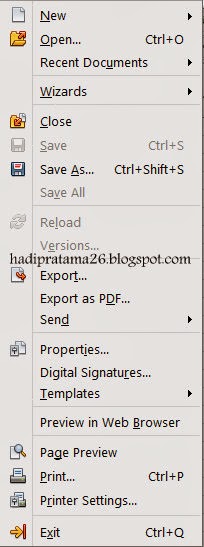
Menu File


 fungsi dari ikon yang terdapat dalam menu file adalah sebagai berikut :
1. New
    Digunakan untuk membuat lembar kerja baru (kosong).
2. Open (Ctrl+O)
    Digunakan untuk membuka berkas yang telah tersimpan dalam suatu
    media.
3. Recent Documents
    Berisi daftar nama sepuluh file yang terakhir digunakan.
4. Wizard
     Digunakan untuk membuka wizard,antara lain
     Letter,fax,agenda,persentation,web page,document converter,euro
     converter dan address data source.
5. Close
    DIgunakan untuk menutup berkas yang sedang aktif.
6. Save (Ctrl+S)
    Digunakan untuk menyimpan lembar kerja yang aktif ke media
    penyimpanan.
7. Save As (Ctrl+Shift+S)
    Digunakan menyimpan lembar kerja yang aktif ke media penyimpanan dengan nama yang lain.
8. Save All
    Digunakan untuk menyimpan semua berkas yang aktif.
9. Export
    Digunakan untuk menyimpan berkas dengan nama&format berbeda pada tempat khusus.
10. Export as PDF 
      Digunakan untuk menyimpan berkas dengan format PDF (portable document format).
11. Send
      Digunakan untuk menyalin berkas ke  program aplikasi yang berbeda.
12. Properties
      Digunakan untuk menampilkan fungsi-fungsi lain dari berkas.Di dalamnya terdapat keterangan
      tentang tanggal pembuatan,statistik dan sebagainya.
13. Priview In Web Browser
      Digunakan untuk menampilkan isi file aktif di monitor dalam bentuk web.
14. Page Preview
      Digunakan untuk menampilkan isi file aktif di monitor.
15. Print (Ctrl+p)
      Digunakan untuk mencetak spreadsheet aktif ke printer.
16. Printer settings
      Digunakan untuk menentukan format cetakan.
17. Exit (Ctrl+Q)
      Digunakan untuk menutup prograam aplikasi openoffice.org calc.

b. Menu Edit
fungsi dari menu edit adalah melakukan beberapa perubahan modipikasi seperti menyalin text,mencari text dan mengganti text.
Menu Edit

 Fungsi dari ikon yang terdapat dalam menu edit antara lain :
1. Undo (Ctrl+Z)
    Digunakan untuk membataklan perintah terakhir.
2. Redo (Ctrl+Y)
    Menandakan bahwa perintah yang terakhir tidak jadi dibatalkan.
3. Repeat (Ctrl+Shift+Y)
    Digunakan untuk menghapus isi dari sel yang dipilih.
4. Cut (Ctrl+X)
    Digunakan untuk memotoong isi dari sel yang dipilih dan dipindahkan
    ke dalam clipboard.
5. Copy (Ctrl+C)
    Digunakan untuk menyalin data / rumus ke tempat lain.
6. Paste (Ctrl+V)
    Digunakan untuk menempel isi dari clipboard atau data yang telah di
    copy.
7. Paste Spacial (Ctrl+Shift+V)
    Digunakan untuk menempel clipboard dengan pilihan yang dapat
    ditentukan jika menu ini dipilih,maka akan muncul kota dialog yang
    menanyakan pilihan atribut.
8. Select All (Ctrl+A)
    Digunakan untuk menandai (memblok)
9. Find & Replace
    Digunakan untuk mencari dan mengganti kata yang sesuai dengan perintah.
10. Header & Footer
      Digunakan untuk memberi catatan kaki atas atau bawah di lebmar kerja.
11.Fill 
     Digunakan untuk menggubah nilai sama dengan nilai teratas.
12. Delete Content
     Digunakan untuk menghapus isi sel yang ditandai dalam lembar kerja.
13. Delete Cell (Ctrl+-)
      Digunakan untuk menghapus sel yang telah ditandai dalam lembar.
14. Sheet
      Digunakan untuk memilih lembar kerja yang akan diaktifkan.
15. Object
      Digunakan untuk memperbaiki gambar.

c. Menu View
Menu View
     fungsi dari menu view adalah mengubah modus pandangan seperti zoom dan penambilan status bar.perintah-perintah yang terdapat dalam menu view antara lain :
1. Normal
    Digunakan untuk menampilkan lembar kerja normal.
2. Page Break Preview
    Digunakan untuk membuat batas halaman.
3. Toolbar
    Digunakan untuk menampilkan macam-macam ikon pada toolbar.
4. Formula Bar
    Digunakan untuk menampilkan baris formula atau rumus.
5. Status Bar
    Digunakan untuk menampilkan baris status.
6. Column & Row Header
    Digunakan untuk membuat catatan di baris yang paling atas atau kolom paling kiri pada lembar
    kerja.
7. Value Highlighting (Ctrl+F8)
    Digunakan untuk menampilkan bilangan dalam warna lain.
8. Data Sources (F4)
    Digunakan untuk menampilkan data source.
9. Navigator (F5)
    Digunakan untuk menampilkan kotak dialog navigator.
10. Full Screen
      Digunakan untuk menampilkan lembar kerja dengan ukuran satu layar penuh.
11. Zoom
      Digunakan untuk mengatur ukuran penampilan spreadsheet.

d. Menu Insert
Menu Insert
     Menu ini berfungsi memasukan ojek dari luar ke dalam lembar kerja, seperti pemasukan sheet,baris/kolom,data exsternal dan gambar.perintah-perintah yang terdapat didalamnya antara lain :
1. Manual Break
    Digunakan untuk membuat batas halaman.
2. Special Character
    Digunakan untuk menampilkan karakter khusus.
3. Hyperlink
    Digunakan untuk menyambungkan ke berkas lain.
4. Function
    Digunakan untuk penampilan wizard.
5. Function List
    Digunakan untuk menampilkan daftar fungsi.
6. Names
    Digunakan untuk menampilkan nama range yang sudah dibuat.
7. Notes
    Digunakan untuk membuat catatan khusus pada sel.
8. Picture
    Digunakan untuk mengambil gambar standar.
9. Object
    Digunakan untuk mengambil gambar keseluruhan.
10. Chart
      Digunakan untuk membuat grafik.
11. Floting Frame
      Digunakan untuk menampilkan kotak dialog floting frame.

e. Menu Data
      Menu ini berfungsi untuk memasukan dan mengatur tabel di lembar kerja.perintah-perintah yang terdapat didalamnya antara lain :
1. Default Range
    Digunakan untuk memberi nama dari satu range yang telah ditemukan.
2. Select Range
Menu Data
    Digunakan untuk memilih range atau daerah yang diinginkan.
3. Sort
    Digunakan untuk menyortir data.
4. Subtotal
    Digunakan untuk perhitungan dengan subtotal.
5. Validity
    Digunakan untuk setting data.
6. Consolidate
    Digunakan untuk pengaturan rumus.
7. Outline
    Digunakan untuk pengaturan grup dan membuat jaringan.
8. Data Pilot
    Digunakan untuk pengambilan data dari form atau dari data lain.
9. Refresh Range
    Digunakan untuk pengaturan kembali sebuah data.

f. Menu Format
Menu Format
     Menu ini berfungsi untuk mengatur baris bentuk atau format dari objek.perintah-perintah yang terdapat didalamnya antara lain :
1. Default Formatting (Ctrl+M)
    Digunakan untuk membuat atau menampilkan format standart.
2. Cells (Ctrl+I)
    Digunakan untuk mengatur format sel,border,shading,numer,dll
3. Rows
    Digunakan untuk mengatur lembar kolom.
4. Columns
    Digunakan untuk mengatur lembar kolom.
5. Sheet
    Digunakan untuk mengganti nama lembar kerja dan menampilkan kotak
    dialog Tab Color.
6. Page
    Digunakan untuk menampilkan kotak dialog Page Style.
7. PrintRange
    Digunakan untuk menandai area.
8. Change Case
    Digunakan untuk mengubah huruf menjadi huruf besar atau menjadi huruf kecil.
9. Style And Formatting
    Digunakan untuk mengatur format,seperti sel.
10. Auto Format
     Digunakan untuk mengatur lembar kerja.
11. Conditional Fprmatting
      Digunakan untuk mengatur lembar kerja sesuai dengan format yang diinginkan.
12. Anchor
      Digunakan untuk menempatkan posisi kursor ke posisi objek grafik yang aktif.
13. Alignment
      Digunakan untuk peraatan teks.

g. Menu Tools
Menu Tools
    Merupakan perangkat tambahan dengan kegunaan tertentu dalam pengelolaan spreadsheet.perintah-perintah yang terdapat didalamnya antara lain :
1. Spellcheck
    Digunakan untuk pencarian kata yang berada di dalam sel.
2. Autocorrect
    Digunakan untuk memperbaiki kesalahan dalam pengetikan.
3. Goal Seek
    Digunakan untuk pencarian rumus.
4. Protect Document
    Digunakan untuk membuat password berkas (lembar kerja).
5. Macros
    Digunakan untuk membuat macro.
6. Customize
    Digunakan untuk memilih ukuran tampilan di monitor.
7. Options
    Digunakan untuk memilih tampilan atau format lembar kerja.

h. Menu Window
     Menu ini berfungsi untuj memberikan informasi lembar kerja mana yang sedang aktif atau terbuka pada saat itu..perintah-perintah yang terdapat didalamnya antara lain :
Menu Window
 1. New Window
     Digunakan untuk membuka lembaran kerja baru.
2. Close Window
    Digunakan untuk menutup lembar kerja.
3. Split
    Digunakan untuk membagi jendela menjadi vartikel atau
    horizontal.
4. Freeze
    Digunakan untuk membatasi gerak layar.

i. Menu Help
Menu Help
     Menu ini berfungsi memberikan petunjuk atau bantuan kehnis.perintah-perintah yang terdapat didalamnya antara lain :
1. OpenOffice help
    Digunakan untuk menampilkan kotak dialog atau mengakses
    fasilitas.
2. Support
    Digunakan untuk menyambung ke http//www.novell.com/support.
3. About OpenOffice
    menampilkan kotak informasi umum.

4. Toolbar OpenOffice.org Calc
     Terdiri dari simbol-simbol atau tombol yang mewakili perintah tertentu.untuk menggunakan salah satu tombol toolbar tersebut,anda cukup melakukanya dengan cara memilih dan mengklik tombol toolbar yang diperlukan.
     Langkah-langkah untuk mengaktifkan toolbar sebagai berikut :
a. Klik dan pilih menu bar => Toolbar
b. kemudian akan tampil daftr tpplbar berikut.
Menampilkan toolbar
 c. Berikan tanda cantreng untuk toolbar yang akan ditetapkan di monitor.
Menambahkan Toolbar


d. Apabila toolbar dorm desaind berada di tengah lembar kerja seret (drag) ke bawah toolbar lainya.

Read more ...