Uraian Materi
software spreadsheet adalah perangkat lunak yang digunakan untuk mengolah data berupa angka seperti,tabel, pembuatan laporan,pengolahan database sederhana,kalkulasi dan pembuatan bagan atau grafik. program aplikasi spreadsheet jumlahnya banyak sekali misalnya Lotus-123,supercalc,quarto pro,symphoni,microsoft excel,Lucid 3D,Vp planer,Multi plane dan lainya.adapun dalam OpenOffice.org,program aplikasi spreadsheet yang populer adalah openoffice.org calc
Mengenal OpenOffice.org Calc
OpenOffice.org Calc adalah program aplikasi yang mempunyai kemampuan utama dalam mengolah lembar kerja (spreadsheet). Lembar kerja sendiri merupakan dasar pembentukan blok dari buku kerja atau lembar elektronik yang berfungsi sebagai alat tulis dengan dilengkapi kemampuan untuk menghitung,memproyeksi,menganalisis dan mempersentasikan data. Dengan memasukan informasi dalam bentuk tabel,nilai,rumus (formula),dan gambar, maka terbentuk tabel spreadsheet yang dapat berguna untuk meringkas,menyusun dan menganalisa suatu masalah.
openoffice.org calc dilengkapi berbagai fasilitas yang menunjang tampilan dari lembar kerja,pembentukan kolom, penempatan text dan grafik dapat dilakukan dengan mudah dengan tampilan yang cantik. setiap lembar kerja Calc terdiri atas 1.024 kolom diawali dari huruf A sampai dengan AMJ dan 1.048.576 baris diwakili angka 1 sampai 1.048.576.
1.Istilah Dalam openoffice.org calc
Terdapat beberapa istilah yang dikenal dalam openoffice.org calc,yaitu :
(a) Sel : merupakan perpotongan antara kolom dan baris .dimana kita
akan menempatkan data. setiap sel memiliki identitas nomor
tanggal yang terdiri atas kolom huruf dan baris angka .
contoh :sel B5 artinya pointer berada pada kolom B baris 5.
(b) Sel pointer : merupakan bentuk persegi panjang yang menempati sebuah sel
dalam lembar kerja dan menunjukan sebuah current sel.
(c) Current sel : berbaris pointer yang menunjukkan bahwa pemasukan data
berikutnya akan berpengaruh pada sel selanjutnya.
(d) Range : kumpulan atau gabungan beberapa sel.
(e) Karakter : data yang dinyatakan dengan huruf,gabungan angka dan huruf
atau tanda baca lainya.
(f) Numeric : data yang dinyatakan dengan angka-angka murni.
(g) Field : kumpulan atau gabungan beberapa karakter.
(h) Record : kumpulan atau gabungan beberapa field.
(i) Eumus : merupakan suatu fungsi untuk perhitungan secara otomatis.
2. Kotak Dialog openoffice.org calc
ketika sedang bekerja dengan openoffice.org calc,maka akan menemui kotak dialog. Elemen-elemen yang biasanya ada pada kotak dialog adalah sebagai berikut :
(a) Tombol Daftar Pilihan
Tombol ini berfungsi untuk menampilkan daftar pilihan perintah.
(b) Kotak cek (check box)
Check box merupakan elemen yang digunakan untuk memilih alternatif pilihan yang telah
disediakan pada kotak dialog atau dengan cara mengklik salah satu pilihan.
contoh : Table Alignment
(c) Tombol Pilihan (option button)
merupakan elemen yang digunakan untuk memberikan alternatif pilihan dengan mengklik salah
satu dari beberapa pilihan yang tersedia.umumnya berbentuk bulat yang fungsinya hampir sama
dengan kotak cek.tombol pilihan yang sudah ditemuka biasanya menampilkan tanda titik (.) hitam
ditengahnya.
contoh : Orientation
(d) Kotak isian
Kotak yang digunakan untuk mengetikan sesuatu sesuai dengan keinginan.
contoh : Font, Typeface dan size.
(e) Label
merupakan text yang terdapat pada bagian atas setiap kotak dialog untuk mengidentifikasi nama
kotak dialog tersebut.
(f) Kotak text (text box)
berupa kotak kosong yang dapat diisi dengan text atau karater dengan cara mengetikan text
sebagaimana dengan yang diinginkan.
(g) Kotak daftar (list box)
berupa kotak daftar yang berisi serangkaian pilihan yang dapat dipilih dengan mengklik mouse.
(h) Tombol perintah (Command button)
berupa tombol yang berfungsi melakukan perintah tertentu.
(i) Spinner
merupakan kotak pilihan berisi beberapa nilai integer yang dapat kita pilih dengan mengklik
tombol disebelah kanan.
(j) Kotak combo (combo box)
berfungsi untuk menampilkan daftar text yang dapat dipilih .klik tombol drop down untuk melihat
pilihan yang ada.
(k) Tab
digunakan untuk menampilkan pilihan lain dalam kotak dialog atau memindahkan pilihan lain
dalam kotak dialog atau memindahkan dari satu item ke item berikutnya.
contoh : Number, font, dan cell protectio.
(l) Kotak daftar pilihan
berisi beberapa pilihan perintah yang tampilanya dalam bentuk daftar,jika daftar pilihan berjumlah
banyak gunakan baris penggulung untuk melihat daftar perintah lainya.
(m) Tombol pilihan range
digunakan untuk memilih sel atau range pada lembar kerja openoffice.org calc.
 |
| kotak dialog format cells |
|
Selain menggunakan mouse, ada cara lain untuk memilih salah satu elemen pada kotak dialog, yaitu denggan mengunakan tombol keyboard berikut :
a. Tombol Tab
digunakan untuk memindahkan dari satu item ke item berikutnya.
b. Tombol Shilft+Tab
digunakan untuk memindahkan dari satu item ke item sebelumnya.
c. Tombol Alt+huruf yang digarisbawahi
digunakan untuk memilih suatu item atau perintah.
d. Tombol Enter atau klik tombol OK
digunakan untuk menutup dialog dan menerima semua perintah.
e. esc atau tombol cencel
digunakan untuk menutup kotak dialog tanpa melakukan perubahan.
3. Menu Bar Open Office.org Calc
Baris menu atau menu bar terdiri atas menu yang didalamnya berisi perintah-perintah Calc yang telah dikelompokan berdasarkan fungsinya. baris menu dimulai dari menu File dan diakhiri dengan menu help. perhatikan baris menu Open Office.org Calc berikut dengan seksama.
 |
| Menu Bar |
a. Menu File
Berfungsi untuk mengatur pengelolaan file yang sedang dibuka saat itu, seperti membuat spreadsheet baru, membuka spreadsheet yang tersimpan, menyimpan spreadsheed,mengekspor ke format PDF, mencetak dan lainya.
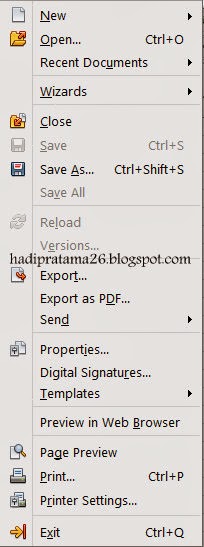 |
| Menu File |
fungsi dari ikon yang terdapat dalam menu file adalah sebagai berikut :
1. New
Digunakan untuk membuat lembar kerja baru (kosong).
2. Open (Ctrl+O)
Digunakan untuk membuka berkas yang telah tersimpan dalam suatu
media.
3. Recent Documents
Berisi daftar nama sepuluh file yang terakhir digunakan.
4. Wizard
Digunakan untuk membuka wizard,antara lain
Letter,fax,agenda,persentation,web page,document converter,euro
converter dan address data source.
5. Close
DIgunakan untuk menutup berkas yang sedang aktif.
6. Save (Ctrl+S)
Digunakan untuk menyimpan lembar kerja yang aktif ke media
penyimpanan.
7. Save As (Ctrl+Shift+S)
Digunakan menyimpan lembar kerja yang aktif ke media penyimpanan dengan nama yang lain.
8. Save All
Digunakan untuk menyimpan semua berkas yang aktif.
9. Export
Digunakan untuk menyimpan berkas dengan nama&format berbeda pada tempat khusus.
10. Export as PDF
Digunakan untuk menyimpan berkas dengan format PDF (portable document format).
11. Send
Digunakan untuk menyalin berkas ke program aplikasi yang berbeda.
12. Properties
Digunakan untuk menampilkan fungsi-fungsi lain dari berkas.Di dalamnya terdapat keterangan
tentang tanggal pembuatan,statistik dan sebagainya.
13. Priview In Web Browser
Digunakan untuk menampilkan isi file aktif di monitor dalam bentuk web.
14. Page Preview
Digunakan untuk menampilkan isi file aktif di monitor.
15. Print (Ctrl+p)
Digunakan untuk mencetak spreadsheet aktif ke printer.
16. Printer settings
Digunakan untuk menentukan format cetakan.
17. Exit (Ctrl+Q)
Digunakan untuk menutup prograam aplikasi openoffice.org calc.
b. Menu Edit
fungsi dari menu edit adalah melakukan beberapa perubahan modipikasi seperti menyalin text,mencari text dan mengganti text.
 |
| Menu Edit |
Fungsi dari ikon yang terdapat dalam menu edit antara lain :
1. Undo (Ctrl+Z)
Digunakan untuk membataklan perintah terakhir.
2. Redo (Ctrl+Y)
Menandakan bahwa perintah yang terakhir tidak jadi dibatalkan.
3. Repeat (Ctrl+Shift+Y)
Digunakan untuk menghapus isi dari sel yang dipilih.
4. Cut (Ctrl+X)
Digunakan untuk memotoong isi dari sel yang dipilih dan dipindahkan
ke dalam clipboard.
5. Copy (Ctrl+C)
Digunakan untuk menyalin data / rumus ke tempat lain.
6. Paste (Ctrl+V)
Digunakan untuk menempel isi dari clipboard atau data yang telah di
copy.
7. Paste Spacial (Ctrl+Shift+V)
Digunakan untuk menempel clipboard dengan pilihan yang dapat
ditentukan jika menu ini dipilih,maka akan muncul kota dialog yang
menanyakan pilihan atribut.
8. Select All (Ctrl+A)
Digunakan untuk menandai (memblok)
9. Find & Replace
Digunakan untuk mencari dan mengganti kata yang sesuai dengan perintah.
10. Header & Footer
Digunakan untuk memberi catatan kaki atas atau bawah di lebmar kerja.
11.Fill
Digunakan untuk menggubah nilai sama dengan nilai teratas.
12. Delete Content
Digunakan untuk menghapus isi sel yang ditandai dalam lembar kerja.
13. Delete Cell (Ctrl+-)
Digunakan untuk menghapus sel yang telah ditandai dalam lembar.
14. Sheet
Digunakan untuk memilih lembar kerja yang akan diaktifkan.
15. Object
Digunakan untuk memperbaiki gambar.
c. Menu View
 |
| Menu View |
fungsi dari menu view adalah mengubah modus pandangan seperti zoom dan penambilan status bar.perintah-perintah yang terdapat dalam menu view antara lain :
1. Normal
Digunakan untuk menampilkan lembar kerja normal.
2. Page Break Preview
Digunakan untuk membuat batas halaman.
3. Toolbar
Digunakan untuk menampilkan macam-macam ikon pada toolbar.
4. Formula Bar
Digunakan untuk menampilkan baris formula atau rumus.
5. Status Bar
Digunakan untuk menampilkan baris status.
6. Column & Row Header
Digunakan untuk membuat catatan di baris yang paling atas atau kolom paling kiri pada lembar
kerja.
7. Value Highlighting (Ctrl+F8)
Digunakan untuk menampilkan bilangan dalam warna lain.
8. Data Sources (F4)
Digunakan untuk menampilkan data source.
9. Navigator (F5)
Digunakan untuk menampilkan kotak dialog navigator.
10. Full Screen
Digunakan untuk menampilkan lembar kerja dengan ukuran satu layar penuh.
11. Zoom
Digunakan untuk mengatur ukuran penampilan spreadsheet.
d. Menu Insert
 |
| Menu Insert |
Menu ini berfungsi memasukan ojek dari luar ke dalam lembar kerja, seperti pemasukan sheet,baris/kolom,data exsternal dan gambar.perintah-perintah yang terdapat didalamnya antara lain :
1. Manual Break
Digunakan untuk membuat batas halaman.
2. Special Character
Digunakan untuk menampilkan karakter khusus.
3. Hyperlink
Digunakan untuk menyambungkan ke berkas lain.
4. Function
Digunakan untuk penampilan wizard.
5. Function List
Digunakan untuk menampilkan daftar fungsi.
6. Names
Digunakan untuk menampilkan nama range yang sudah dibuat.
7. Notes
Digunakan untuk membuat catatan khusus pada sel.
8. Picture
Digunakan untuk mengambil gambar standar.
9. Object
Digunakan untuk mengambil gambar keseluruhan.
10. Chart
Digunakan untuk membuat grafik.
11. Floting Frame
Digunakan untuk menampilkan kotak dialog floting frame.
e. Menu Data
Menu ini berfungsi untuk memasukan dan mengatur tabel di lembar kerja.perintah-perintah yang terdapat didalamnya antara lain :
1. Default Range
Digunakan untuk memberi nama dari satu range yang telah ditemukan.
2. Select Range
 |
| Menu Data |
Digunakan untuk memilih range atau daerah yang diinginkan.
3. Sort
Digunakan untuk menyortir data.
4. Subtotal
Digunakan untuk perhitungan dengan subtotal.
5. Validity
Digunakan untuk setting data.
6. Consolidate
Digunakan untuk pengaturan rumus.
7. Outline
Digunakan untuk pengaturan grup dan membuat jaringan.
8. Data Pilot
Digunakan untuk pengambilan data dari form atau dari data lain.
9. Refresh Range
Digunakan untuk pengaturan kembali sebuah data.
f. Menu Format
 |
| Menu Format |
Menu ini berfungsi untuk mengatur baris bentuk atau format dari objek.perintah-perintah yang terdapat didalamnya antara lain :
1. Default Formatting (Ctrl+M)
Digunakan untuk membuat atau menampilkan format standart.
2. Cells (Ctrl+I)
Digunakan untuk mengatur format sel,border,shading,numer,dll
3. Rows
Digunakan untuk mengatur lembar kolom.
4. Columns
Digunakan untuk mengatur lembar kolom.
5. Sheet
Digunakan untuk mengganti nama lembar kerja dan menampilkan kotak
dialog Tab Color.
6. Page
Digunakan untuk menampilkan kotak dialog Page Style.
7. PrintRange
Digunakan untuk menandai area.
8. Change Case
Digunakan untuk mengubah huruf menjadi huruf besar atau menjadi huruf kecil.
9. Style And Formatting
Digunakan untuk mengatur format,seperti sel.
10. Auto Format
Digunakan untuk mengatur lembar kerja.
11. Conditional Fprmatting
Digunakan untuk mengatur lembar kerja sesuai dengan format yang diinginkan.
12. Anchor
Digunakan untuk menempatkan posisi kursor ke posisi objek grafik yang aktif.
13. Alignment
Digunakan untuk peraatan teks.
g. Menu Tools
 |
| Menu Tools |
Merupakan perangkat tambahan dengan kegunaan tertentu dalam pengelolaan spreadsheet.perintah-perintah yang terdapat didalamnya antara lain :
1. Spellcheck
Digunakan untuk pencarian kata yang berada di dalam sel.
2. Autocorrect
Digunakan untuk memperbaiki kesalahan dalam pengetikan.
3. Goal Seek
Digunakan untuk pencarian rumus.
4. Protect Document
Digunakan untuk membuat password berkas (lembar kerja).
5. Macros
Digunakan untuk membuat macro.
6. Customize
Digunakan untuk memilih ukuran tampilan di monitor.
7. Options
Digunakan untuk memilih tampilan atau format lembar kerja.
h. Menu Window
Menu ini berfungsi untuj memberikan informasi lembar kerja mana yang sedang aktif atau terbuka pada saat itu..perintah-perintah yang terdapat didalamnya antara lain :
 |
| Menu Window |
1. New Window
Digunakan untuk membuka lembaran kerja baru.
2. Close Window
Digunakan untuk menutup lembar kerja.
3. Split
Digunakan untuk membagi jendela menjadi vartikel atau
horizontal.
4. Freeze
Digunakan untuk membatasi gerak layar.
i. Menu Help
 |
| Menu Help |
Menu ini berfungsi memberikan petunjuk atau bantuan kehnis.perintah-perintah yang terdapat didalamnya antara lain :
1. OpenOffice help
Digunakan untuk menampilkan kotak dialog atau mengakses
fasilitas.
2. Support
Digunakan untuk menyambung ke http//www.novell.com/support.
3. About OpenOffice
menampilkan kotak informasi umum.
4. Toolbar OpenOffice.org Calc
Terdiri dari simbol-simbol atau tombol yang mewakili perintah tertentu.untuk menggunakan salah satu tombol toolbar tersebut,anda cukup melakukanya dengan cara memilih dan mengklik tombol toolbar yang diperlukan.
Langkah-langkah untuk mengaktifkan toolbar sebagai berikut :
a. Klik dan pilih menu bar => Toolbar
b. kemudian akan tampil daftr tpplbar berikut.
 |
| Menampilkan toolbar |
c. Berikan tanda cantreng untuk toolbar yang akan ditetapkan di monitor.
 |
| Menambahkan Toolbar |
d. Apabila toolbar dorm desaind berada di tengah lembar kerja seret (drag) ke bawah toolbar lainya.


